Outlook Express : Configuration du Filtre de spam
Ce tutoriel a pour but de configurer les règles de messagerie afin de recevoir directement dans des répertoires définis ("SPAM"), les messages non sollicités (pouriels, Spams) stoppés par la plate-forme de Kyxar.fr, qui encombrent votre boite de réception.
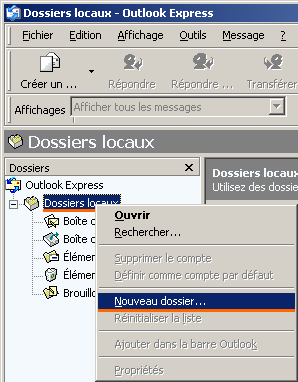
Créer un répertoire :
Dans Outlook Express sur votre compte, sélectionnez "Dossiers locaux" puis faire un clic droit avec la souris. Choisir dans le menu contextuel "Nouveau dossier". Dans la fenêtre "Créer un dossier" qui s'affiche, rentrez "SPAM" comme "Nom de dossier" puis validez à l'aide du bouton "OK".
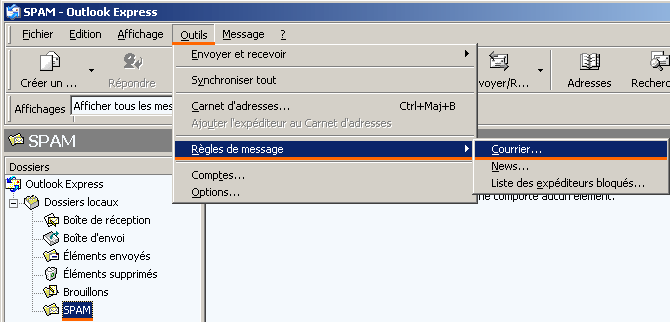
Votre répertoire "SPAM" apparaît dans l'arborescence. Nous allons maintenant configurer les règles de messagerie. Dans le menu haut, cliquez sur "Outils" puis allez sur "Règles de message" puis sélectionnez "Courrier".
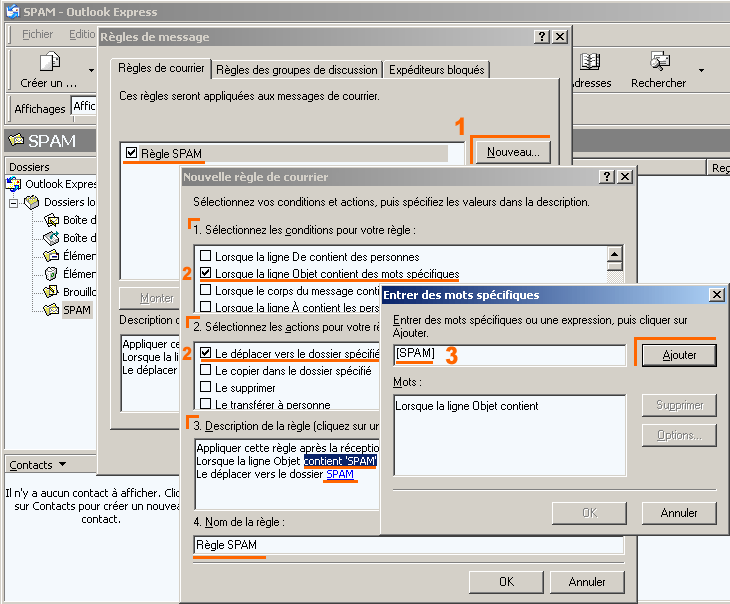
Dans la fenêtre "Règles de message" (1) cliquez sur le bouton "Nouveau".
A l'étape (2) dans la fenêtre "Nouvelle règle de courrier"- Cochez "Lorsque la ligne Objet contient des mots spécifiques"
- Cochez "Le déplacer vers le dossier spécifié"
- Cliquez sur les liens bleus :
- rentrez "[SPAM]" comme indiqué à l'étape 3 du schéma.
- Dans "spécifié" indiquez le répertoire de destination "SPAM".
Vos règles de messagerie sont maintenant opérationnelles.
Alexandre-
Du web depuis 1997
Netscape, modem 56k, RTC, autant de termes oubliés au fil de l'évolution du métier.
-
Une équipe de 36 pros
Répartie sur 5 pôles, notre équipe réactive et dynamique est spécialement formée pour répondre à vos besoins web.
-
SEO / SEA
Spécialiste référencement
Google Partners
Certifié Google Ads -
100% Français
De la main d'œuvre aux data-centers, Kyxar est très fier de pouvoir proposer un service 100% français.